Immobilien-Einrichtung
Erfahren Sie, wie Sie Ihre Immobilien in Rentigo hinzufügen und konfigurieren
Das Hinzufügen Ihrer Immobilien ist der erste Schritt zur Organisation Ihres Portfolios in Rentigo. Diese Anleitung behandelt, wie Sie eine Immobilie erstellen, Nebenkosten konfigurieren und Verwaltungsdetails einrichten.
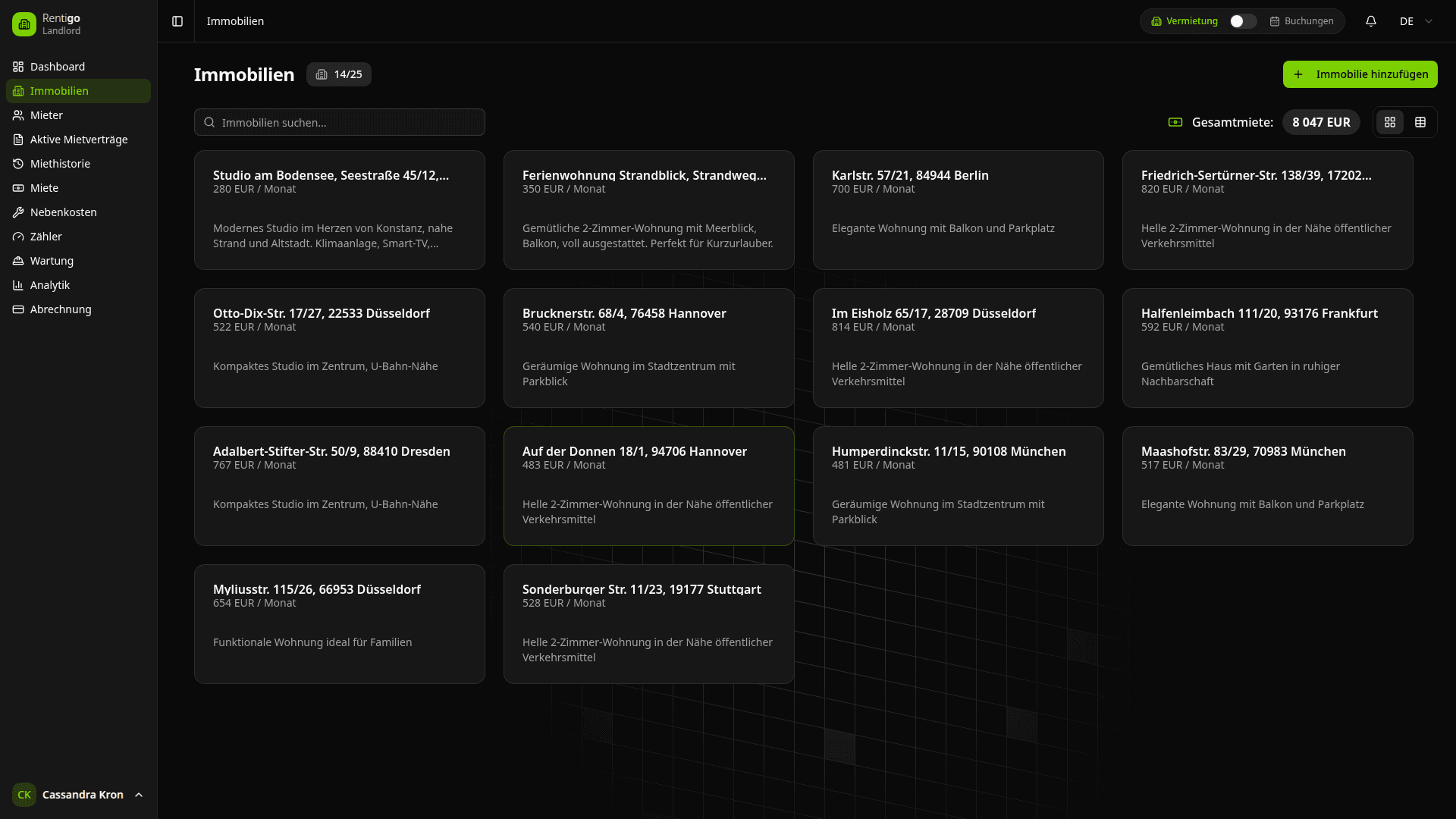
Eine neue Immobilie hinzufügen
Um eine Immobilie hinzuzufügen, befolgen Sie diese Schritte:
Zu Immobilien navigieren
Klicken Sie auf Immobilien in der Hauptseitenleiste.
Immobilie hinzufügen klicken
Klicken Sie auf die Schaltfläche Immobilie hinzufügen in der oberen rechten Ecke.
Grunddaten eingeben
Geben Sie die Immobilienadresse, Beschreibung und den monatlichen Mietbetrag ein.
Verwaltete Immobilien (Optional)
Wenn Sie diese Immobilie für einen anderen Eigentümer verwalten (d.h. Sie sind nicht der Vermieter im Grundbuch), aktivieren Sie "Diese Immobilie wird für einen anderen Eigentümer verwaltet". Sie können dann die Eigentümerdaten eingeben (Name, E-Mail, Telefon).
Für Pro- und höhere Abonnementstufen ermöglicht das Hinzufügen eines Eigentümers die Verwaltungsansicht. Dies erlaubt Ihnen die Konfiguration komplexer Gebührenvereinbarungen, einschließlich Verwaltungsgebühren, Reinigungsgebühren und Mietersuche-Gebühren.
Nebenkosten auswählen
Wählen Sie aus, welche Nebenkosten für diese Immobilie gelten (z.B. Gas, Strom, Wasser).
Speichern
Klicken Sie auf Immobilie speichern, um sie zu Ihrem Dashboard hinzuzufügen.
Nebenkostenkonfiguration
Wenn Sie eine Immobilie hinzufügen, können Sie angeben, welche Nebenkosten aktiv sind. Dies aktiviert später spezifische Funktionen, wie manuelle Rechnungseingabe und Zählerüberwachung.
Benutzerdefinierte Nebenkosten
Zusätzlich zu den Standardtypen (Gas, Strom, Wasser, Heizung, Internet) können Sie Benutzerdefinierte Nebenkosten hinzufügen (z.B. "Garagengebühr", "Sicherheit"). Geben Sie einfach den Namen der Nebenkostenart in die Auswahl ein und drücken Sie Enter, um sie hinzuzufügen.
Sie können Nebenkostenarten jederzeit bearbeiten, indem Sie auf Immobilie bearbeiten auf der Immobiliendetailseite klicken.
Duplikaterkennung
Rentigo prüft automatisch, ob Sie eine Immobilie mit einer ähnlichen Adresse wie eine bereits in Ihrem Portfolio vorhandene hinzufügen. Wenn ein potenzielles Duplikat gefunden wird, sehen Sie eine Warnung, bevor Sie fortfahren können.
Nächste Schritte
Sobald Ihre Immobilie erstellt ist, können Sie:
- Ihren ersten Mieter einladen
- Zähler konfigurieren (Pro-Funktion)