Konfiguracja nieruchomości
Dowiedz się, jak dodawać i konfigurować nieruchomości w Rentigo
Dodanie nieruchomości to pierwszy krok w organizacji Twojego portfolio w Rentigo. Ten przewodnik pokazuje, jak utworzyć nieruchomość, skonfigurować media i ustawić szczegóły zarządzania.
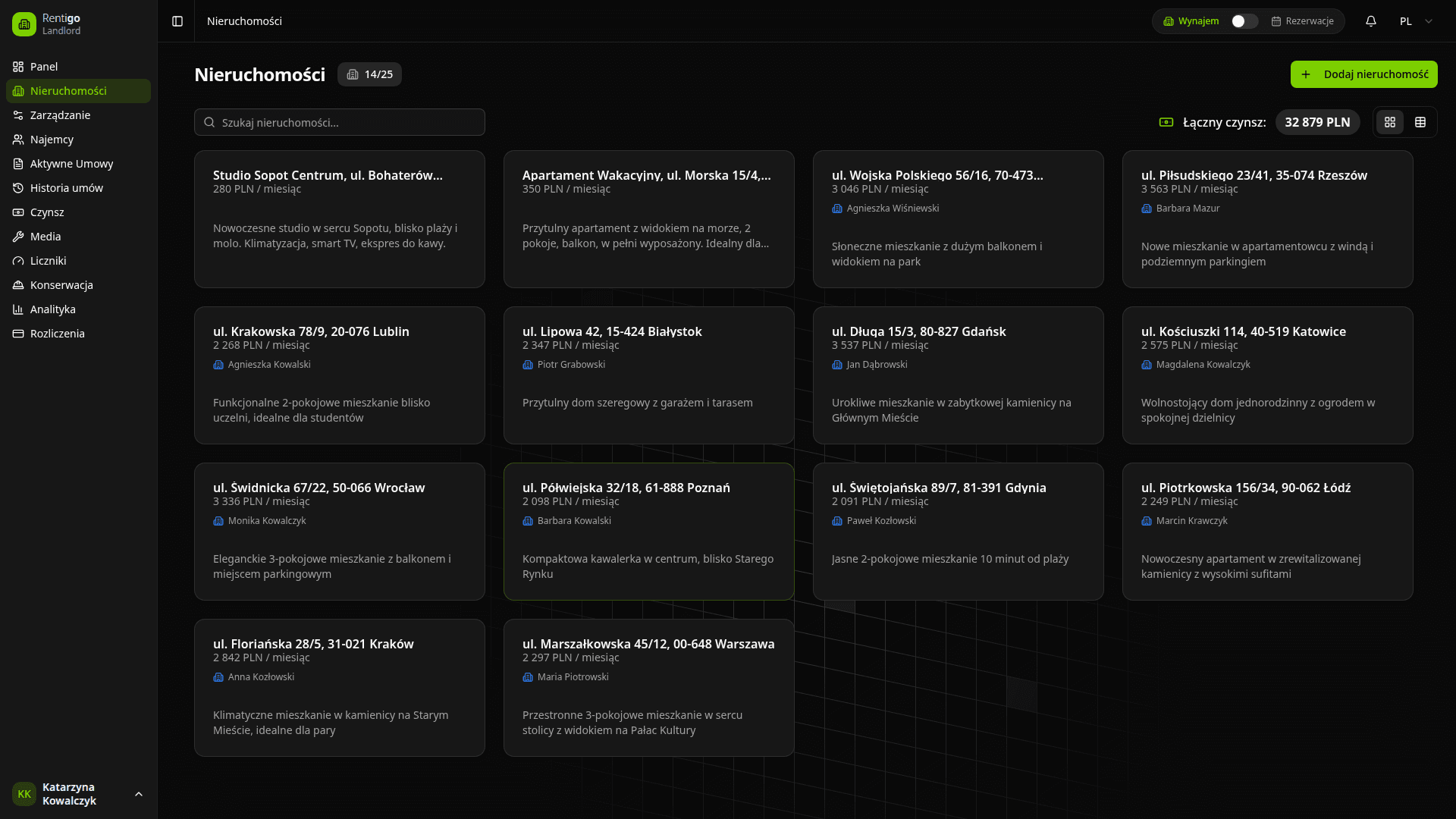
Dodawanie nowej nieruchomości
Aby dodać nieruchomość, wykonaj następujące kroki:
Przejdź do Nieruchomości
Kliknij Nieruchomości w głównym menu bocznym.
Kliknij Dodaj nieruchomość
Kliknij przycisk Dodaj nieruchomość w prawym górnym rogu.
Wprowadź podstawowe dane
Wypełnij adres nieruchomości, opis i kwotę miesięcznego czynszu.
Zarządzane nieruchomości (opcjonalnie)
Jeśli zarządzasz tą nieruchomością dla innego właściciela (tj. nie jesteś właścicielem wpisanym w akcie), włącz opcję "Ta nieruchomość jest zarządzana dla innego właściciela". Następnie możesz wprowadzić dane właściciela (Imię i nazwisko, Email, Telefon).
Dla subskrypcji Pro i wyższych, dodanie właściciela włącza Widok Zarządzania. Pozwala to na konfigurację złożonych ustaleń dotyczących opłat, w tym prowizji za zarządzanie, opłat za sprzątanie i prowizji za znalezienie najemcy.
Wybierz media
Wybierz, które media dotyczą tej nieruchomości (np. Gaz, Prąd, Woda).
Zapisz
Kliknij Zapisz nieruchomość, aby dodać ją do swojego pulpitu.
Konfiguracja mediów
Podczas dodawania nieruchomości możesz określić, które media są aktywne. Umożliwia to później korzystanie z określonych funkcji, takich jak ręczne wprowadzanie rachunków i śledzenie liczników.
Własne media
Oprócz standardowych typów (Gaz, Prąd, Woda, Ogrzewanie, Internet) możesz dodać Własne media (np. "Opłata za garaż", "Ochrona"). Wystarczy wpisać nazwę medium w selektorze i nacisnąć Enter, aby je dodać.
Możesz edytować typy mediów w dowolnym momencie, klikając Edytuj nieruchomość na stronie szczegółów nieruchomości.
Wykrywanie duplikatów
Rentigo automatycznie sprawdza, czy dodajesz nieruchomość o adresie podobnym do już istniejącej w Twoim portfolio. Jeśli zostanie znaleziony potencjalny duplikat, zobaczysz ostrzeżenie przed kontynuacją.
Następne kroki
Po utworzeniu nieruchomości możesz przejść do:
- Zaproś swojego pierwszego najemcę
- Skonfiguruj liczniki (Funkcja Pro)