Tworzenie nieruchomości
Jak dodawać i konfigurować nowe nieruchomości w Rentigo
Dodawanie nieruchomości to pierwszy krok do budowania portfolio w Rentigo. Ten przewodnik przeprowadzi Cię przez proces tworzenia nieruchomości.
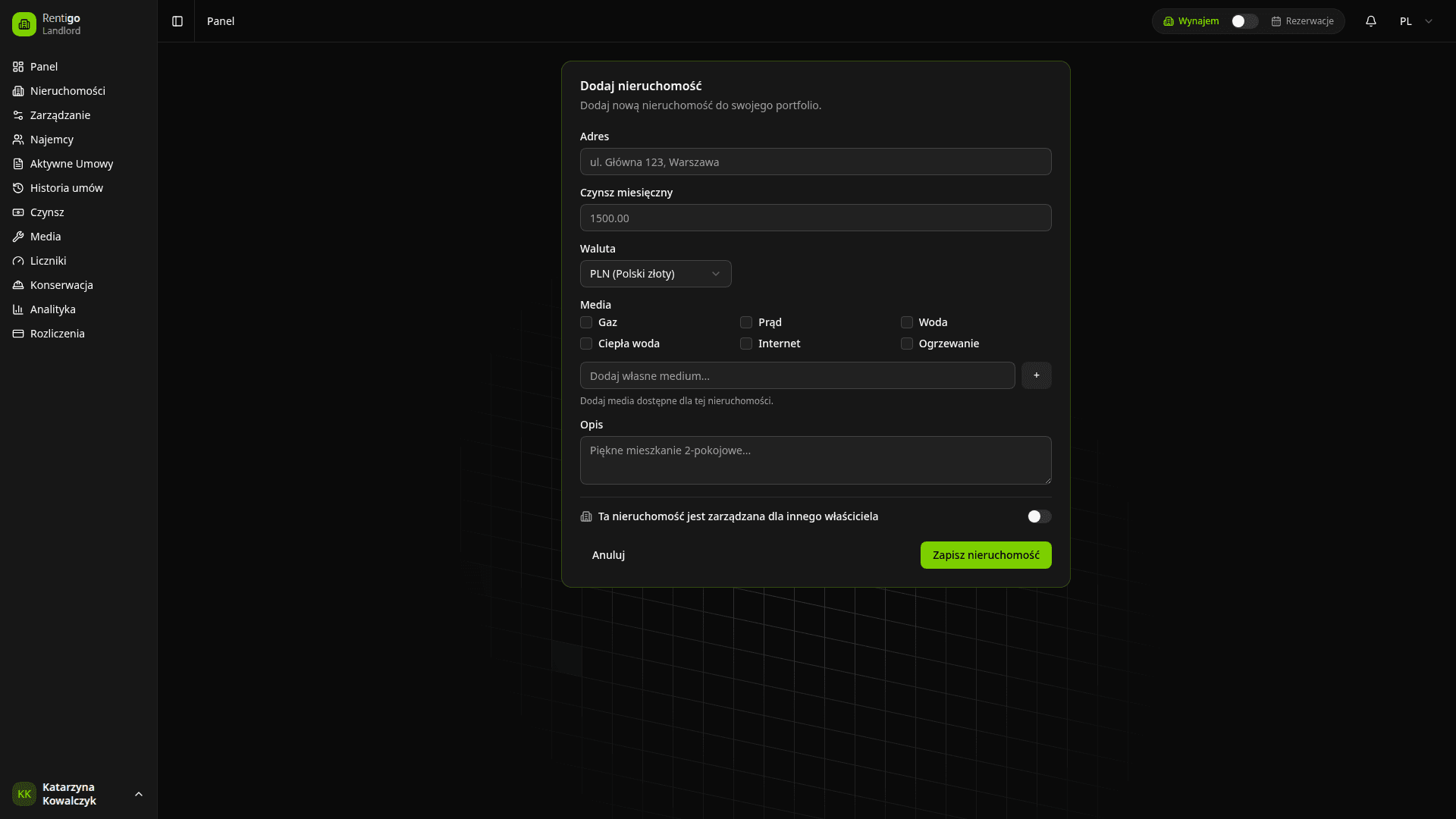
Dodawanie nowej nieruchomości
Przejdź do Nieruchomości
Kliknij Nieruchomości w menu bocznym, następnie kliknij przycisk Dodaj nieruchomość.
Wprowadź adres
Podaj pełny adres nieruchomości. Rentigo automatycznie sprawdzi duplikaty.
Ustaw kwotę czynszu
Wprowadź miesięczną kwotę czynszu w preferowanej walucie.
Dodaj opis (opcjonalnie)
Dodaj notatki o lokalu - numer piętra, miejsce parkingowe, kody dostępu lub inne szczegóły.
Wybierz media
Wybierz, które media dotyczą tej nieruchomości (gaz, prąd, woda itp.).
Zapisz nieruchomość
Kliknij Zapisz nieruchomość, aby dodać ją do portfolio.
Podstawowe ustawienia
Adres i opis
- Adres - Pełny adres ulicy (wymagane)
- Opis - Opcjonalne notatki o lokalu (np. "2 piętro, strona południowa")
Użyj pola opisu do szczegółów, które mogą być potrzebne najemcom, jak numer piętra, miejsce parkingowe lub kody dostępu do budynku.
Kwota czynszu
Ustaw miesięczny czynsz w swojej walucie. Ta kwota jest używana podczas generowania rekordów płatności czynszu.
Możesz zmienić kwotę czynszu w dowolnym momencie. Zmiany dotyczą przyszłych rekordów czynszu, nie istniejących.
Zarządzane nieruchomości
Jeśli zarządzasz nieruchomościami dla innych właścicieli, włącz opcję "Ta nieruchomość jest zarządzana dla innego właściciela".
Informacje o właścicielu
Dla zarządzanych nieruchomości możesz przechowywać:
- Imię i nazwisko właściciela - Pełne dane właściciela nieruchomości
- Email właściciela - Kontaktowy email do raportów
- Telefon właściciela - Opcjonalny numer telefonu
Funkcje zarządzania (Pro)
Z Pro, zarządzane nieruchomości odblokowują:
- Widok zarządzania - Dedykowany pulpit do danych właściciela
- Konfiguracja opłat - Prowizje za zarządzanie, opłaty za sprzątanie, prowizje za znalezienie najemcy
- Raporty dla właścicieli - Generuj miesięczne/roczne raporty
Wykrywanie duplikatów
Rentigo automatycznie sprawdza podobne adresy podczas dodawania nieruchomości. Jeśli zostanie znaleziony potencjalny duplikat:
- Zobaczysz ostrzeżenie z pasującą nieruchomością
- Przejrzyj istniejącą nieruchomość, aby potwierdzić, że jest inna
- Kontynuuj, jeśli to rzeczywiście nowy lokal
Edytowanie nieruchomości
Przejdź do nieruchomości
Przejdź do Nieruchomości i kliknij na kartę nieruchomości.
Kliknij Edytuj
Kliknij przycisk Edytuj w nagłówku nieruchomości.
Wprowadź zmiany
Zaktualizuj adres, czynsz, media lub dane właściciela według potrzeb.
Zapisz
Kliknij Zapisz, aby zastosować zmiany.
Usuwanie nieruchomości
Usunięcie nieruchomości jest trwałe. Wszystkie powiązane dane (umowy, płatności, konserwacja) zostaną utracone.
Przed usunięciem upewnij się, że:
- Nie istnieją aktywne umowy najmu
- Wyeksportowałeś wszystkie potrzebne dane
- Rozumiesz, że jest to nieodwracalne
Następne kroki
- Typy mediów - Skonfiguruj media i liczniki
- Zaproś najemcę - Dodaj swojego pierwszego najemcę